記事専用の説明図。機器の形状は模式的に描いています。
USB-C充電できるパソコンかを最初に見る
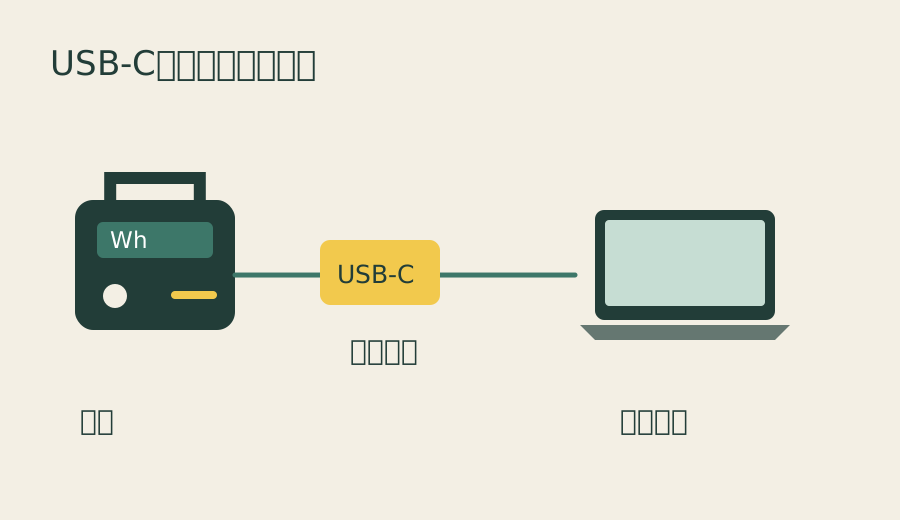
ノートパソコン用なら、パソコンがUSB-Cから充電を受けられるかを先に調べます。USB-C端子が付いていても、データ転送専用のものや、端子ごとに役割が違う機種があります。パソコンの説明書の「充電」「電源入力」を読み、対応端子と必要な電源の条件をメモしてください。
USB-C給電に対応しないパソコンなら、純正ACアダプターをポータブル電源のAC端子へつなぐ案を考えます。この場合はAC端子のある製品が必要です。USBしかない電源を買ってから変換部品で何とかしようとするより、最初から使用経路を一本に決めるほうが選びやすくなります。
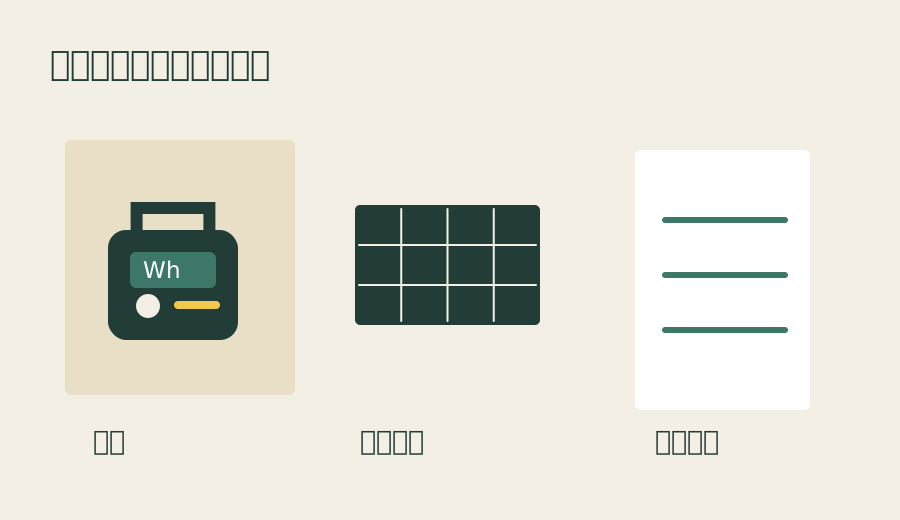
三つの仕様を横に並べる
| 調べる物 | 記録すること | 見落としたときの症状 |
|---|---|---|
| パソコン | 対応入力、必要出力、充電できる端子 | つないでも充電しない |
| ポータブル電源 | 使うUSB-C端子の対応出力、複数端子使用時の制限 | 低速充電や電池残量の減少 |
| ケーブル | 対応電力、必要な規格との組み合わせ | 電源の最大出力を使えない |
商品ページの「合計300W」は、一本のUSB-Cから300Wを受け取れる意味とは限りません。「各ポート最大」と「全ポート合計」を分けて読んでください。電源に付属するケーブルでも、使いたいパソコンに必要な条件まで満たすとは、名前だけでは判断できません。
アダプターの65Wで稼働時間を断定しない
パソコンの充電器に65Wとあっても、作業中に常に65Wを使うという意味ではありません。画面の明るさ、動画処理、バッテリーへの充電が重なるかなどで負荷が変わります。容量計算のために65Wを仮置きするなら「最大出力を使った概算」と書き、実測値として扱わないようにします。
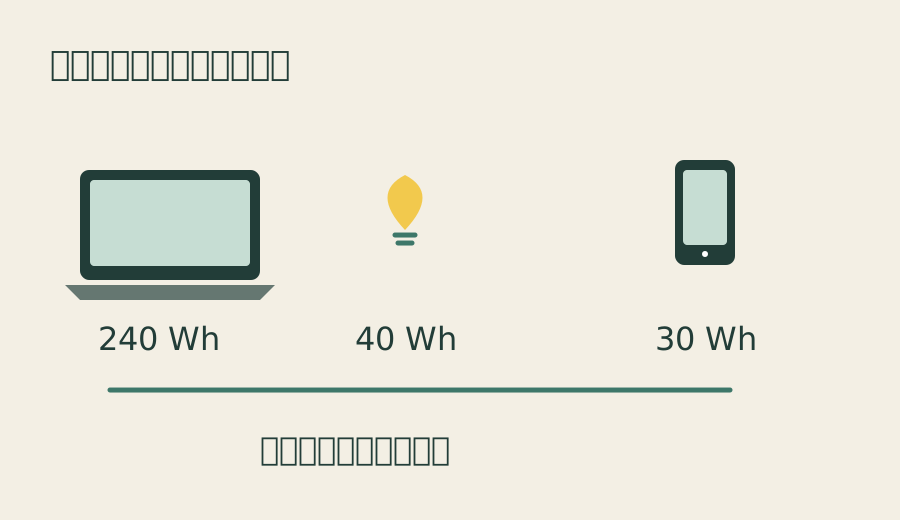
架空の一定60Wの負荷を4時間動かすなら機器側240Wh、利用割合80%を仮定すれば300Whが計算の目安です。しかしパソコン側が満充電の状態から作業する場合と、電池が空の状態から同時に充電する場合では計画が違います。「パソコンを動かす」と「内蔵電池を回復する」の両方を予定表に残します。
購入後の確認は普段の仕事で
普段使うソフト、画面、周辺機器をそろえて、説明書の条件内で給電の様子を見ます。低速充電の表示が出る場合は、まず差す端子、ケーブル、パソコンの要求仕様を照合します。別の機器を同時につないだ時だけ症状が出るなら、端子間の出力配分を疑う順番にします。
停電時に仕事を続けたい人は、パソコンだけでなく通信の方法も別に考える必要があります。ルーターへ電気を供給しても回線そのものが利用できる保証はありません。仕事のデータ保存を電源に任せきりにせず、作業を一度終了できる余裕を残す計画にしてください。
つないでも残量が減るときの切り分け
給電マークが出るのにPCの残量が減る場合は、故障と決める前に、使う端子と作業中の要求を整理します。仕様の範囲内で、ほかの給電機器を外した状態と比べ、複数端子の同時利用条件に違いがないかを読みます。ケーブルを差す位置が違うだけで、利用できる出力が変わる製品もあるためです。
| いつ起こるか | 次に照合する箇所 |
|---|---|
| 接続した直後から充電しない | PCがそのUSB-C端子から充電できるか |
| 別の機器を足すと低速表示になる | 電源の複数ポート時の配分条件 |
| 負荷の重い処理で残量が減る | PCの要求仕様と使用中の給電条件 |
| 別ケーブルなら動作が変わる | 両ケーブルの対応規格と定格 |
この表は原因を断定する診断表ではありません。異常な発熱や端子の破損がある場合は比較を続けず、使用を止めてメーカーへ相談してください。説明書の範囲内で、何を変えたら表示が変わったかを記録すると、問い合わせの材料になります。
購入費にケーブルを入れる
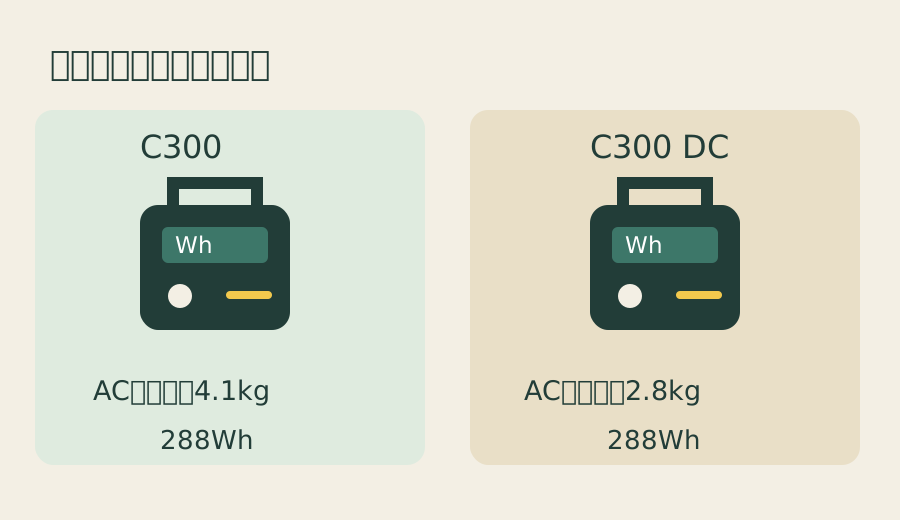
AC付きの電源とDC中心の電源を価格で比べるときは、対応するケーブルや本体充電用の機器を総額へ入れます。手持ちのケーブルで対応が確認できれば追加購入は不要ですが、対応が不明なものを「あるから使える」と数えないようにします。
出先の作業が目的なら、電源本体、PC、ケーブル、充電器まで持ち物を一組にして重量を考えます。電源単体の軽さだけでなく、帰宅後に何をどのコンセントで充電し直すかまで決まると、日常で使う道具として比較できます。
一定負荷の使用時間を変えて、必要容量の目安を出せます。起動電力や機器の適合は別に確認が必要です。
容量計算ツールへ →参照した公式情報
仕様・表示確認日:2026年10月9日。計算例は編集部が前提を置いて作成したものです。製品仕様、価格、在庫は購入先の最新表示を確認してください。